С такой проблемой столкнулся лично, у знакомого на компьютере абсолютно на всех страницах отображается куча рекламных блоков (даже в поисковиках на Яндексе, Google), открываются сами собой страницы и при этом без разницы каким браузером пользоваться, пробовал на разных - Firefox, Chrome, IE. Везде один и тот же результат- реклама на страницах. При этом у него был уставлен антивирус Каперского, которые регулярно обновлялся. Даже проверка антивирусом ни к чему не привела- реклама как отображалась на сайтах так и отображается.
Вот пример- официальный сайт ASUS, подобной рекламы там быть не может.
Необходимо проверить какие расширения установлены и включены в браузере.
Что бы посмотреть расширение в Firefox, необходимо открыть браузер нажать на кнопку "Меню", выбрать "Дополнения".


Для пользователей браузера Chrome выполните следующие шаги: нажмите кнопку "Меню" - "Инструменты" - "Расширения".

Откроется окно со всеми установленными расширениями.

Если вы видите подозрительные расширения - отключите или удалите их. Если вы не понимаете, зачем у вас используется то или иное дополнение, просто отключите его, ничего страшного не произойдет, просто отключится какая либо доп. функция интернет будет работать, если вы не заметите отключения расширения, значит оно вам не нужно и его можно удалить. Для самых не опытных я бы рекомендовал отключить все дополнения, и проверить появляется ли реклама на сайтах (предварительно перезапустите браузер), если реклама пропала, то включайте поочередно расширения и проверяйте появление рекламы, таким образом вы вычислите вирусное дополнение, и удалите его.
Следующим шагом почистите "мусор" с компьютера. Под мусором я подразумеваю временные папки, корзину и т.д. Для этого можете воспользоваться бесплатной программой не требующей установки - CСleaner . Разархивируйте скаченный архив и запустите соответствующий версии вашей операционной системе EXE файл (x86 или x64). Программа запуститься, на меню Очистки, в ней будут галочками отмечены пункты, которые необходимо удалить, рекомендую оставить все по умолчанию, нажать кнопку "Анализ", после окончания анализа кнопку "Очистка".

Программа CCleaner не затронет нужные вам файлы, если вы внимательно посмотрите на пункты то увидите, что она удалит только потенциальный мусор -временные файлы, корзину, Cookie, кэш браузеров и т.д.
Мало кто знает, но помимо устанавливаемой одной программы вы можете параллельно установить еще одну или несколько или поменять браузер по умолчанию, или изменить стартовую страницу в браузере. Не всегда подобное хорошо, поскольку обычно так пытаются скрыть изменения вносимые в компьютер (например установку вируса). Что сделать что бы этого избежать:
1) Не качайте программы с торрнетов или подозрительных сайтов, если хотите не подцепить какую либо заразу, заходите на официальный сайт программы и скачивайте с него.
2) При установке программ внимательно проверяйте установленные там галочки и пункты, именно из за бездумного нажатия кнопки "Далее" вы можете поменять настройки или установить параллельно не нужные программы.
Итак, вполне возможно, что устанавливая одну программу вы установили вирус, который и вставляет рекламу во все сайты, для того что бы это проверить зайдите и посмотрите список установленных программ и удалите лишние. Для этого, заходим в "Пуск" - "Панель управления" - "Программы и компоненты".

Здесь вы увидите все программы, которые установлены на вашем компьютере/ ноутбуке. Внимательно посмотрите на подозрительные и не знакомые вам. Вспомните когда у вас начались отображаться рекламные блоки на сайтах и посмотрите, какие программы были установлены в это время, нет ли там лишней программы, которую вы не ставили. В моем случае помог именно этот способ. Я обнаружил не знакомую мне программу NetCrawl, после удаления, которой рекламные блоки исчезли со всех сайтов и браузеров.

Ну и последний шаг, даже если вы удалили зловредную программу почистите компьютер/ ноутбук от вирусов. Рекомендую чистить не одним антивирусом а несколькими, можно "одноразовыми", например
На чтение 8 мин. Просмотров 94 Опубликовано 03.05.2017
Всем привет! Сегодня мы с вами поговорим, о наболевшем для многих вопросе, как навсегда убрать рекламу в Яндекс браузере. Данная статья будет рассмотрена на примере обозревателя от Яндекс, но подойдет и для других браузеров. Как правило, если при просмотре сайтов, мы видим тематическую рекламу, то это нас не напрягает, и мы с вами иногда даже переходим по заманчивым предложениям рекламодателей, но бывают случаи, когда реклама начинает отображаться везде где только можно, а её содержимое имеет не всегда пристойный характер. В этом случае, многие начинают бить тревогу. В данной статье мы с вами как раз рассмотрим основные способы как избавиться он рекламы в браузере.
Как правило, пользователи компьютера, начинают обращать внимание на рекламу, когда она появляется в тех местах, страницы, где её раньше никогда не было. При этом, как правило, баннеры появляются на всех страницах загружаемых сайтов. Существует, несколько вариантов, как навсегда убрать рекламу в Яндекс браузере. Мы с вами будем их рассматривать по очереди и какой-то из способов, вам непременно поможет.
Самое, первое, что необходимо проверить при появлении рекламы в браузерах – это файл Hosts.
Hosts – специальный текстовый файл, который содержит базу данных доменных имен. Данный файл использует доменные имена для их трансляции в IP адреса.
Простыми словами это можно объяснить так: адрес любого домена изначально имеет вид IP адреса. Нескольким виртуальным серверам, может быть присвоен один IP адрес, в таком случае, несколько сайтов могут иметь один . Файл HOSTS по умолчанию, содержит только один сетевой адрес 127.0.0.1, который зарезервирован для вашего компьютера.
Так как это текстовый файл, то его легко можно отредактировать и добавить данные. Что с легкостью делают различные вредоносные программы. Они дописывают в данный файлик свои адреса, по которым загружается реклама.
Обратите внимание! Для того, чтобы файл хост был в безопасности, необходимо выставить ему атрибут «Только чтение», таким образом вредоносные программы не смогут прописать в него информацию.
Хотелось бы отметить еще то, что часто вирусы прописывают свои данные в самом низу файла. Тем самым невнимательные пользователи не всегда замечают прописанные параметры и не удаляют их.
Если на вашем компьютере, уже установлен антивирус, но реклама все равно появилась, то рекомендую воспользоваться сканером или утилитой от Лаборатории Касперского — Kaspersky Virus Removal Tool.
Очень часто случается так, что стационарный антивирус не всегда видит вредоносные программы и не блокирует их, при этом вышеуказанные сканеры, без проблем смогут обнаружить вирусы из-за которых появилась реклама в интернет браузере, так как имеют всегда набор актуальных баз.

Если продукты Касперского и Dr. Web вам не помогли, то рекомендую установить специальную утилиту, работа которой направлена на борьбу с вирусной рекламой. Данная программа называется MALWAREBYTES Anti-Malware. Скачать её можно с официального сайта совершенно бесплатно. После скачивания запускаем утилиту и жмем кнопку «Запустить проверку».
В моей практики были случаи, когда на компьютере отображалась реклама, из-за того, что был прописан специальный адрес в настройках прокси.
Чтобы проверить данный момент выполняем следующее:

После проделанных изменений перезагружаем компьютер и проверяем, появляется ли надоедливая реклама.
Иногда встречаются случаи, когда злоумышленники прописывают свои DNS адреса или вовсе удаляют их. Для того, чтобы решить проблему, как навсегда убрать рекламу в Яндекс браузере нам с вами потребуется прописать прежние адреса DNS серверов. Для этого, делаем следующее:

Обратите внимание! Чтобы узнать правильные DNS адреса, можно обратиться к вашему интернет провайдеру, либо прописать такой же адрес, как указан в поле «Основной шлюз», если компьютер находится в локальной сети. Иногда, достаточным будет установить галочку «Получить адрес DNS-сервера автоматически».
Если вышеописанные способы не помогли решить проблему надоедливой рекламы, то попробуем воспользоваться специальными расширениями для блокировки рекламы в Яндекс браузере. Существует множество различных дополнений, мы с вами рассмотрим, два самых популярных.
Adblock Plus является отличным решением, позволяющим избавиться от рекламы в разных браузерах. Не исключением является и браузер от Яндекса. По умолчанию, Adblock Plus отсутствует в каталоге расширений Яндекс Браузера, но мы с вами его установим из магазина расширений Google Chrome.
Для этого, выполняем следующие действия:

После завершения установки, можно проверить будет ли отображаться реклама.
После установки плагина, можно оставить все настройки по умолчанию, а можно настроить его под себя, что мы с вами сейчас и сделаем.
Для этого, в открытом браузере, в правом верхнем углу жмем на красную иконку «ABP».
Появится выпадающее окно, в низу которого жмем на кнопку «Настройки». 
Перед нами откроется окно с множеством настроек. В нем можно под себя настроить различные фильтры для блокировки рекламы в браузере. 
Еще один плагин для браузера Яндекс, позволяющий избавиться от рекламы. Чтобы установить Adguard необходимо зайти в меню браузера и выбрать пункт «Дополнения». 
В открывшемся окне с установленными дополнениями выбираем «Adguard» и жмем кнопку «Включить».

После включения, можете проверить работу программы, реклама должна исчезнуть со страниц браузера.
Adguard можно настроить под свои нужды. Для этого, в браузере жмем на кнопку в виде «Зеленого щита».
Появится окно, в котором выбираем пункт «Настроить Adguard». 
Вас перебросит на страницу настроек, на ней при помощи переключателей, можно задать нужные параметры.
Так, я бы поставил галочку в пункте «Разрешить полезную рекламу», а так же настроил фильтры под себя. Можете внести в белый список сайты, реклама которых вам не доставляет неудобств.
Сегодня мы с вами очень подробно разобрались, как навсегда убрать рекламу в Яндекс браузере. Считаю, что вирусная реклама очень мешает при просмотре сайтов, так как она отвлекает от основного содержимого. Да и находиться на сайте, пестрящем неприличными баннерами не совсем комфортно. Поэтому, такую рекламу нужно отключать. Другое дело, когда зайдя на сайт, вы видите тематическую рекламу, по тем запросам, которые вы искали в поисковиках. Здесь очень часто, можно для себя найти очень интересное предложение.
У многих пользователей компьютеров довольно часто в браузере выскакивает реклама или открываются новые окна браузера с рекламой, в том числе на тех сайтах, где ее не было. В этой статье постараемся разобраться в этой проблеме, чтобы помочь Вам убрать рекламу.
Всплывающая реклама может появится в браузере Яндекс, Google Chrome, иногда, в Опере. Происходит это так: при клике в любом месте любого сайта появляется всплывающее окно с рекламой, а там, где и раньше бывали рекламные баннеры, они подменяются на сомнительную рекламу, например, с предложениями разбогатеть. Бывает и самопроизвольное открытие новых окон браузера, хотя Вы и не запускали его.
Если такое происходит у Вас на компьютере, скорее всего, на нем существует вредоносная программа (AdWare), расширение браузера, а может и что-то еще. А может вы сталкивались с советами установить AdBlock? Далее попробуем разобраться в ситуации и исправлять ее.
Первый шаг – воспользоваться специальными программными средствами для удаления AdWare, в нашем случае - «вируса в браузере».
Расширения и программы, вызывающие появление всплывающих окон, по сути, не являются вирусами, поэтому антивирусы их «не видят». Но, существуют специальные средства для удаления потенциально нежелательных программ, которые надежно работают.
Для начала рекомендуем опробовать бесплатную утилиту AdwCleaner , не требующую установки на компьютер, обычно, ее оказывается достаточно для решения проблемы. А потом можно воспользоваться ниже приведенными программами.
Malwarebytes Antimalware - бесплатное средство для удаления вредоносных программ, в том числе Adware, которые вызывают появление рекламы в Google Chrome, Яндекс браузере и других программах.

Утилита для поиска Adware и Malware Hitman Pro успешно находит большинство нежелательных вещей на компьютере и удаляет их. Программа платная, но ею можно бесплатно пользоваться в течение первых 30 дней, и этого бывает достаточно.
Настройки браузеров сбрасывал, тоже не помогает.
Не решил вопрос и AdwCleaner.
Некоторые читатели могут спросить, а кто я такой, чтобы писать на эту тему. Отвечу так, уже 20 лет я работаю в компьютерной сфере и знаю о чём пишу. Написать свою статью я решил после прочтения некоторых публикаций по этому вопросу в интернете, к сожалению советы, которые там даются - поверхностны и не раскрывают сути проблемы.
Немного истории
Если среднестатистическому пользователю нужна какая-либо программа, то скачивает он её отнюдь не на официальном сайте разработчика, а где попало, естественно риск заражения компьютера возрастает. Чего греха таить и на торрентах сейчас можно скачать что угодно, совсем недавно мне самому раздали вместо ISO-образа Windows 10 вот такой файл, я запустил его на виртуальной машине, и затем час выгребал из неё вирусняк.
Итак, имеем заражённую рекламными модулями (Adware) операционную систему Windows 10. Ещё система заражена многочисленными вредоносными программами, которые напрямую влияют на показ рекламы. Как видим, реклама на нашем компьютере показывается весьма разная и во всех браузерах, нам предлагают: разбогатеть, помолодеть, похудеть, потолстеть, увеличить и даже уменьшить, но результат всегда будет один - уменьшение наших денежных средств.

Если ваши браузеры начали показывать такие весёлые картинки, то наверняка ваша операционная система заражена вредоносными программами. Откройте Диспетчер задач и пройдите в Автозагрузку, бьюсь об заклад, у вас там будет такая же картина, как и у меня. На скриншоте можно увидеть, что только две программы в моей автозагрузке не являются вредоносными, это бесплатный антивирус Baidu и облачный сервис от Майкрософт OneDrive. Все остальные программы можно причислить к вирусам и среди них несколько программ специализируются именно на показе опасной рекламы в вашей Windows, это браузеры« » , « », «Zeta Games Browser» и новостной сервис от Zeta, также видим печально известный сервис « Mail Ru Updater » .

Друзья, конечно вы можете прямо здесь, в Автозагрузке, отключить вручную все эти программы и даже удалить их, но это долго и делу не поможет, так как вирусы и различные рекламные модули находятся у вас не только в автозагрузке, но и в папках временных файлов, также в папке C:\Program Files (x86), в пользовательском профиле C:\Users\Ваше имя пользователя\AppData и других, поэтому предлагаю сначала проверить весь диск (C:) на вирусы хорошим антивирусом и если это не поможет, вручную просмотреть самые уязвимые места операционной системы.
В очень многих статьях на эту тему, авторы советуют установить программу , не спорю программа не плохая и заточена как раз для поиска и удаления из системы различных шпионских и рекламных программ (Adware/Spyware), но мне она ни разу не помогла на 100% и после неё всегда приходилось подчищать хвосты. Найти абсолютно все вредоносные программы на вашем компьютере (включая Adware/Spyware) сможет: /10 и , а также очень интересная программка , лично я предпочитаю её. Почему? Потому что ESET NOD32 и Касперский довольно тяжеловесны, долго устанавливаются, ещё при этом нужно производить регистрацию, а Zemana AntiMalware очень быстро инсталлируется и работает быстрее.
Переходим на официальный сайт программы Zemana AntiMalware по этой ссылке и жмём FREE Download,
нам на компьютер скачивается установщик, запускаем установку антивируса.

После удачной инсталляции открывается главное окно программы, в котором мы видим информацию, что бесплатно она будет работать 15 дней. Zemana AntiMalware имеет очень простые настройки, справится даже начинающий.
Для поиска и удаления вредоносных программ вы можете запустить быструю проверку или выборочную. Можете полностью довериться быстрой проверке и все вирусы будут найдены,

но я всегда предпочитаю полную проверку на вирусы диска (C:). Открываем проводник Windows и просто перетаскиваем мышью диск(C:) в окно проверки, начинается сканирование диска (C:) на присутствие нежелательных программ.

Начинается процесс сканирования и уже найдены первые угрозы.

После полной проверки все находящиеся в нашей системе вирусы (68) найдены.

Программа просит перезагрузить компьютер для полного удаления вирусов.

После перезагрузки происходит быстрое сканирование системы и найдено ещё два зловреда.
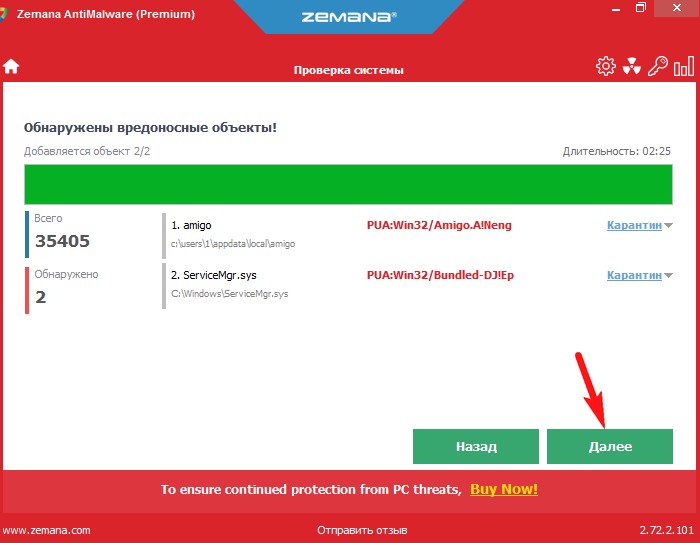
Все угрозы удалены с нашего компьютера полностью.


Вы можете работать с антивирусом Zemana AntiMalware бесплатно целых 15 дней и если у вас в течении этого времени не будет с операционной системой никаких проблем, то вы можете его приобрести, годовая подписка стоит всего 500 рублей.
Примечание : тот же самый результат будет при применении антивируса ESET NOD32 Smart Security 9/10 версий.
Друзья, в большинстве случаев, после такой очистки, ни один ваш браузер не будет более открывать вредоносную рекламу, но если это всё же произойдёт, нужно вручную просмотреть самые уязвимые места операционной системы и удалить остатки зловредов вручную!
Обязательно нужно проверить Библиотеку планировщика заданий и удалить задачи, созданные вирусами. Для обычных пользователей это самое трудное, поэтому я остановлюсь здесь подробно.
Планировщик заданий Windows - это инструмент для запуска какой-либо программы в определённое время и при определённых условиях.
Очень многие системные администраторы пользуются этим полезным инструментом, но простые пользователи обычно нет, про это знают создатели вредоносных программ, поэтому многие вирусы умеют прописывать свой запуск в планировщике заданий.
Найти вредоносную запись в планировщике заданий очень просто.
Пуск-->Выполнить.

Введите в строке ввода «taskschd.msc» и нажмите ОК.

Откроется Планировщик заданий. В левой части древовидная структура папок
Щёлкаем левой мышью на пункте « Библиотека планировщика заданий » и в правой части окна открываются все записи планировщика.
Давайте вместе вместе с вами рассмотрим все записи и найдём вредоносные.
Двойным щелчком левой мыши щёлкаем на первой задаче планировщика с именем « AnVir Task Manager » ,

в открывшемся окне переходим на вкладку «Действия» и видим все подробности этой задачи. Данная задача запускает на моём компьютере хранитель автозагрузки - AnVir Task Manager. Эту программу я устанавливал сам, плохого она ничего не делает и с рекламой не связана, идём дальше.

Щёлкаем двойным щелчком левой мыши на задаче MailRuUpdater
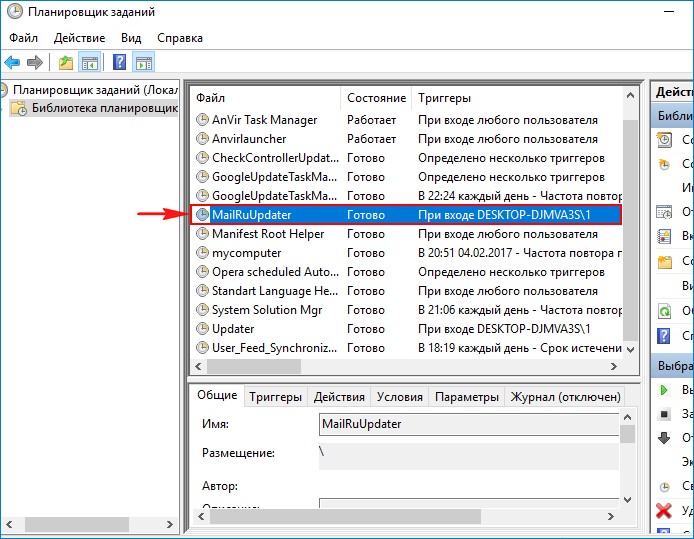
и видим, что задача создана вредоносным сервисом MailRuUpdater, который давно замечен в распространении рекламы на компьютерах. Закрываем это окно.

Щёлкаем левой мышью на задаче MailRuUpdater и удаляем её.

Вы хотите удалить это задание?
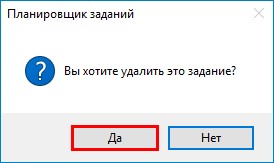
Ещё удаляем личную папку программы вместе с содержимым с нашего компьютера, расположена она по адресу:
C:\Users\Ваше имя пользователя\AppData\Local\Mail.Ru
Если планировщик заданий не помог, то попробуйте призвести сброс настроек браузеров к значениям принятым по-умолчанию . Это действие отключит все вредоносные плагины и модули в браузерах и восстановит их работу, личные пользовательские данные при этом не пострадают.
Google Chrome
Щёлкните левой мышью на кнопке «Н астройка и управление Google Chrome » в правом верхнем углу браузера.

« Настройки».

Прокрутите колесо прокрутки ниже и найдите « Показать дополнительные настройки».
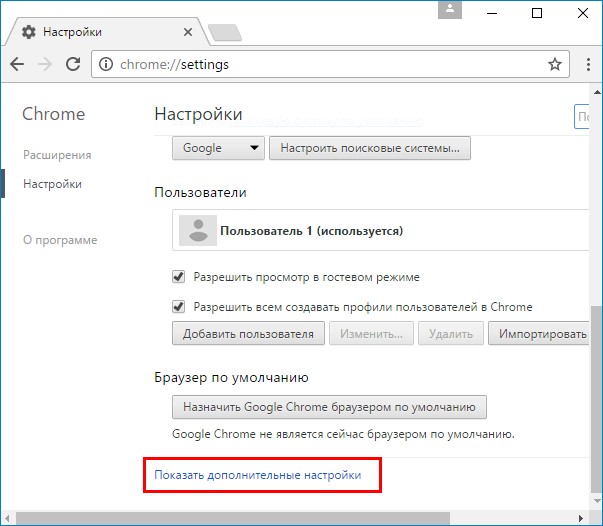
Опять же прокрутите колесо прокрутки вниз и нажмите на кнопку «Сброс настроек».

«Сбросить».

Всё, настройки браузера Google Chrome сброшены.
В главном окне браузера Mozilla Firefox, щёлкните левой мышью на кнопке с тремя горизонтальными полосками, затем щёлкните на кнопке со знаком вопроса

и выберите пункт «Информация для решения проблем».

«Наладка Firefox»
«Очистить Firefox».


Microsoft Edge
Нажмите левой кнопкой мыши на три точки в правом верхнем углу браузера и выберите «Параметры».

В пункте «Очистить данные браузера» нажмите на «Выберите, что нужно очистить».

Отметьте галочками необходимые пункты и жмите «Очистить».

Иногда вредоносные программы вносят свои изменения в свойства ярлыка браузера и когда вы откроете браузер с помощью ярлыка, то браузер автоматически откроет вредоносный сайт. Для очистки ярлыка браузера, щёлкните на ярлыке правой кнопкой мыши и выберите «Свойства».
Обязательно проверьте DNS адреса настроек вашего сетевого адаптера. В некоторых случааях бывает, что вирус уже удалён из операционной системы, но внесённые им изменения в настройки Windows остаются.
Пуск -> Панель управления -> Сеть и интернет -> Центр управления сетями и общим доступом -> Изменение параметров адаптера.
Заходим в Свойства Подключения по локальной сети.

Выделяем левой мышью пункт IP-версии 4 (TCP/IPv4) и жмём на кнопку «Свойства »
Все вы знаете о существовании в операционной системе специального файла hosts, необходимого для ускорения работы в сети путём обхода обращения к DNS серверу. Вирусописатели активно используют этот файл в своих целях. Дело в том, что если прописать в этом файле определённую информацию, то вместо своего любимого сайта вы будете попадать на совсем другой сайт, если кому интересно, читайте .
С:\windows\system32\drivers\etc\hosts
Всплывающие окна в Яндекс.Браузере, пожалуй, один из вопросов настройки браузера, которые тревожат пользователя в первую очередь. Ведь эти вкладки не только осуществляют показ рекламных баннеров и объявлений. Ещё через них иногда злоумышленники пытаются инфицировать компьютер посетителя сайта различными вирусами, рекламным и шпионским ПО. Другими словами говоря, всплывающие окна в браузере - в большинстве случаев источник бед и неприятностей.
Эта статья поможет вам убрать всплывающие окна в Яндекс.Браузере при помощи его штатных опций и модулей, а также посредством подключения сторонних аддонов.
Реклама в Яндекс.Браузере достаточно хорошо блокируется встроенными программными механизмами. Поэтому первое, что нужно сделать, чтобы убрать всплывающую рекламу, - это настроить должным образом опции веб-обозревателя.
1. Щёлкните кнопку меню .
2. В открывшемся списке выберите пункт «Настройки».

3. Прокрутите колёсиком мыши содержимое вкладки в самый низ. Клацните опцию «Показать дополнительные настройки».

4. В блоке «Личные данные» проверьте настройки (они должны быть включены):

5. В этом же блоке клацните «Настройки содержимого». В разделе «Всплывающие…» должная быть включена надстройка «Блокировать всплывающие окна».

Внимание! Если некоторые всплывающие окна вам необходимы для работы, чтобы браузер их не фильтровал, нужно включить функцию «Управление исключениями». Затем в дополнительной панели указать доменное имя (название сайта), которое необходимо разблокировать, выбрать действие «Разрешить» и нажать «Готово».

Также отключить всплывающие окна и рекламу в браузере Яндекс можно посредством его встроенных расширений:
1. Снова откройте меню (кнопка ).
2. Перейдите в раздел «Дополнения».

3. В блоке «Безопасность» кликом мыши в графе каждого плагина переместите ползунок в состояние «Вкл.». В совокупности эти фильтры позволяют запретить и удалить большую часть ненужных и потенциально опасных элементов на сайте:

Убирать всплывающие окна можно и при помощи дополнительных расширений. Рассмотрим наиболее эффективные.
Кросс-браузерный аддон, в том числе поддерживается и Яндексом. Обеспечивает комплексную защиту от рекламы и слежки в Сети. Предупреждает загрузку модулей Adware (рекламного ПО), загрузку вирусных и фишинговых сайтов. В дополнительной панели отображает данные фильтрации (количество заблокированных элементов).
1. Перейдите на офсайт антибаннера - adblockplus.org/ru/.

2. Нажмите кнопку «Установить…. ».
3. По завершении закачки и инсталляции аддоном можно пользоваться. По умолчанию в нём выставлены оптимальные настройки фильтрации, но их в любой момент можно изменить в настроечной панели (например, если нужно разрешить показ рекламы на определённом сайте, то есть добавить его в белый список).
Аналог предыдущего аддона. Также обеспечивает комфортный сёрфинг без навязчивых баннеров и всплывающих окон. Его можно скачать и установить на официальном сайте разработчика:

Наряду с глобальной фильтрацией вы можете воспользоваться узкоспециализированными решениями:

Дополнительно, чтобы обезопасить свой ПК от вирусных атак через дополнительные окна, установите NoScript Suite Lite. Этот аддон частично блокирует действие интерактивных элементов и скриптов на страницах. И таким образом предотвращает загрузку вредоносного ПО и позволяет убрать всплывающее окно.

Оснастите свой Яндекс.Браузер средствами фильтрации, чтобы организовать комфортное и безопасное посещение веб-сайтов!