Описание:
BlueStacks App Player
- это специальная программа, использующая технологию под названием LayerCake, которая обеспечивает корректную среду для запуска ARM-приложений для ОС Android на компьютере с операционной системой Windows XP и выше.
Масштабы программы не так малы, как казалось бы с первого взгляда. После установки BlueStacks на ваш ПК с Windows вы можете прямо из программы загрузить необходимое Android-приложение, без необходимости использовать Android-смартфон. Выглядит BlueStacks довольно аккуратно и естественно вписывается в интерфейс Windows. Программа позволяет запустить Android-приложения в оконном или полноэкранном режиме, а разобраться с ним смогут почти все - оно переведено на 12 языков, в числе которых есть и русский.
Что умеет BlueStacks:
Запускать Android приложения в полный экран и не только.
Через облако загружать ваши приложения с телефона на Windows.
В плеере предустановлено 16 приложений и можно поиграть в них, если нет телефона.
Возможность устанавливать неограниченное количество приложений.
Возможность играть в 3D игры (с кэшем).
Возможно установить Домашний экран (Launcher) на замену стандартному и т.п.
Синхронизация с вашим Android устройством, позволит вам звонить, отправлять смс, снимать фото и многое другое.
Имеет множество настроек и установок системы Android (Хотя они немного урезаны)
Умеет устанавливать приложения с компьютера одним нажатием на них
Скрытые возможности
Возможность получить Root (полный доступ к файловой системе и прочему)
Google Play, проще говоря Маркет, встроен в BlueStacks, достаточно установить сторонний Launcher.
BlueStacks отлично дружит с ADB - это очень большой плюс. ADB и все что с помощью него можно сделать. Внимание! Войти в Recovery и Fastboot невозможно
Как копировать файлы c компьютера в BlueStacks:
Нужные для переброса файлы копируем в папку SharedFolder (на Win7 она находится по пути C:\ProgramData\BlueStacks\UserData\SharedFolder).
Устанавливаем в BlueStacks программуES File Explorer (ES File Explorer), запускаем, нажимаем на значок вверху/слева (глобус с телефоном:)) - локальное хранилище - windows - BstSharedFolder. В ней и лежат нужные нам файлы. Отсюда забираем куда надо.
Как копировать кеш игры/файлы c ББ в Bluestacks
Вариант 1
Можно сделать простенький батник
Copy_cache.bat
Код:
:: Set path to CACHE
set cache="C:\Android\Games\Some_Game\cache\sdcard"
cd /D %cache%
ECHO Copy the cache files
adb push Android /sdcard/Android
exit
Запускать либо с папки где лежит adb.exe либо путь к нему должен быть прописан в Системных переменных (по идее после установки Android SDK прописывается)
Мой компьютер - Свойства - Дополнительно - Переменные среды - Системные переменные
Добавить в конец переменной Path путь к adb
Код:
%SystemRoot%\system32;%SystemRoot%;%SystemRoot%\System32\Wbem;d:\PortableApps\android-sdk\platform-tools;d:\PortableApps\android-sdk\tools;
Вариант 2
Воспользоваться Android ADB, плагин для Total Commander не ниже v7.50
Android ADB
Устанавливается практически автоматически, если открыть архив в самом тотале. Доступ к плагину осуществляется по меню(кнопке) Сеть/FS плагины. Которая обычно с лева от выбора дисков.
Вариант 3
Подключить системный диск или папку к Bluestacks изменив реестр windows и уже с эмулятора через файловый менеджер типа Solid Explorer (Trial) копировать нужные файлы
Shared_folders.reg
Код:
Windows Registry Editor Version 5.00
; Разрешаем доступ к дискам С и D, через файл менеджер в Bluestacks
; Mount Windows Drives / Folders to Android Bluestacks beta
; /mnt/sdcard/bstfolder
Вариант 4
Воспользоваться Android Commander (PC), Программа для Windows,позволяет управлять вашими программами и файлами
Особенности мода:
BlueStacks Rooted SuperSU setup v0.10.0.4321 Mod - android 4.4.2, исталлятор с уже вшитым рутом - SuperSU_v2.49 (может не работать на AMD процессорах). В этой сборке root-права выдаются автоматически без запросов. Если хотите изменить порядок выдачи root-прав, то просто установите supersu.apk и измените настройки
BlueStacks Rooted Superuser setup v0.10.0.4321 - android 4.4.2, исталлятор с уже вшитым рутом - CWM_Superuser_v1.0.3 (большая вероятность запуска на AMD процессорах)
Последняя версия андроид эмулятора BlueStacks является бесплатной программой для Windows, предназначенной для запуска Андроид приложений на компьютере.
Другими словами, BlueStacks App Player - эмулятор, который устанавливается на ваш ПК или ноутбук, после чего эмулирует работу ОС Андроид, позволяющую вам наслаждаться любимыми приложениями (в том числе играми), которыми Вы обычно пользуетесь на своих смартфонах и планшетах. Главное отличие от мобильных девайсов заключается в том, что теперь любимые приложения можно открывать на большом экране.

Среди такого ПО отмечается Facebook, Twitter, WhatsApp и другие популярные мессенджеры, а также несколько стандартных программ. Если нужно, с помощью Google Play можно установить любое доступное приложение маркета (в том числе популярные игры) без регистраций и различных привязок.
Примечательно, что эмулятор BlueStacks весьма быстро загружается в память и обеспечивает дополнительную детализацию, и четкость при запуске ваших любимых игр в полноэкранном режиме.

Проблемы с установкой и их решения:
Что делать если bluestacks не удалось установить?

Вывод: BlueStacks App Player позволяет делать на компьютере все то, что вы делаете на своём Андроид-смартфоне и /или планшете. Также важно добавить, что это единственный эмулятор, поддерживаемый Intel Samsung Qualcomm и AMD, что несомненно свидетельствует о его надежности и высокой стабильности.
Bluestacks 1 version remains to be one of the most wanted (absolutely free and completely safe!) applications. It is willing to help you using all your favorite Android aps on your PC. Facing any issues or problems with an installation process of the new program’s versions on your device? Missing old features in the new releases? Bluestacks App Player 1 is here to help!
The installation of emulator is based on the typical offline installer. The files are unpacked and the process of configuration and installation runs automatically. Just choose the path of the app, tick any additional items if needed and wait a couple of minutes! To download Bluestacks 1 version go to the bottom of this page and start using an app in minutes.
Every version of the program has a range of convenient features and tools, suitable for every need and taste. Not to mention, all of them are still supported and offer a top-quality interface and functions to its users.
BlueStacks — эмулятор Андроид
BlueStacks (БлюСтакс ) — бесплатная программа-эмулятор Андроид на ПК, позволяющая запускать на персональном компьютере любые приложения разработанные для Андроид устройств, становиться возможным использовать Гугл Плей Маркет для компьютера.
Программа является эмулятором планшетного компьютера с операционной системой Android на борту, для ПК под управлением операционной системы Microsoft Windows. Соответственно возможности программы соизмеримы с возможностями виртуального Android-планшета и Вы можете загружать приложения из Гугл Плей Маркет для компьютера и пользоваться ими на своем ПК.

BlueStacks — установка программы
Для начала пользователю необходимо бесплатно скачать Блюстакс, для имеющейся версии операционной системы, по прямым ссылкам размещенным внизу страницы. Установка программы происходит совершенно обыденно. После установки, при первом запуске эмулятор автоматически обновит «предустановленный» Android, и пользователю станет доступен стартовый экран Блюстакс, на котором будут отображены недавно запущенные приложения.

Эмулятор Android для ПК — стартовый экран Блюстакс
При первом запуске какого-либо Android-приложения, виртуальный планшет предложит войти в уже имеющуюся или получить новую учетную запись Google Play.

После того как этап с учетной записью пройден, БлюСтакс обновит профиль пользователя и предложит перейти в магазин Google Play, в котором вы тут же можете скачать бесплатно для BlueStacks какое либо приложение. Возможности для установки приложений этим не ограничиваются, пользователь может устанавливать приложения с любого другого маркета, например или непосредственно в виде загруженных apk-файлов.
Проще говоря работа с Андроид-эмулятором ни чем не отличается от аналогичных действий с реальным планшетом на базе Android.
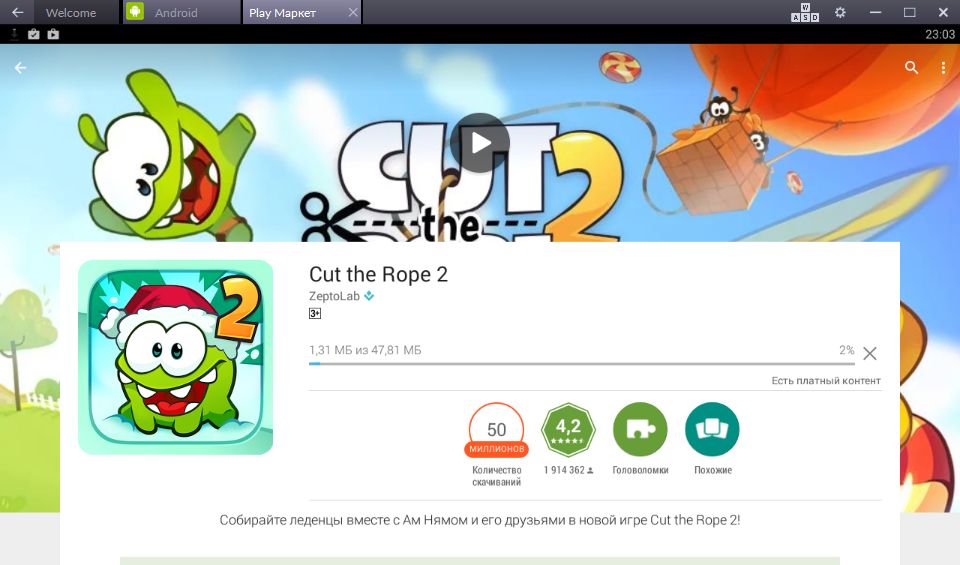
Все приложения выглядят и работают точно так же, как и на настоящем аппаратном планшете или мобильном телефоне.

Bluestacks — запуск android-приложений на компьютере
Дополнительно в эмулятор встроено расширение BlueStacks TV которое позволяет просматривать онлайн трансляции игр, а так же самостоятельно вести стриминг своего игрового процесса. Во встроенном в БлюСтакс ТВ чате можно общаться с любым пользователем находящемся в нем.
Из альтернативных продуктов обратите внимание на эмулятор Андроид — , который по производительности работы в игровых приложениях превосходит БлюСтакс.
Обращаем Ваше внимание, что для работы эмулятора необходимо предварительно установить .
На RusGameLife вы можете скачать торрент BlueStacks 2 бесплатно и полностью на русском языке. BlueStacks 2 является специально разработанной программой на операционную систему Windows для возможности воспроизведения андроид игр на компьютере. Благодаря BlueStack 2 на компьютер вы сможете играть в любимые игры для телефона на своем ПК, к тому же управлять в них при помощи стандартных клавиатуры и мыши, но так же и имеется возможность подключить джойстик. Приложение Блюстакс позволяет одноаккаунтность с Google Play, для этого всего лишь нужно ввести свои данные при входе и тогда вы сможете насладиться полным функционалом приложения: скачка и установка контента прямиком из магазина, с возможность параллельного появления игры или программы на вашем андроид гаджете. Однако, если по каким-либо причинам у вас возникают проблемы с установкой из магазина, всегда остаётся возможность установки файла apk., скаченного из интернета. Сам интерфейс программы и управление функционалом являются довольными простыми и легкими в усвоении. Эмулятор отличается шустрой работой, что совсем не вредит его стабильности. Если ваш компьютер не из «прошлого века», то эмулятор, в свою очередь, гарантирует отличную и приятную работу даже самых новых игр, с самыми высокими требованиями. Внешний вид BlueStack 2, скачать бесплатно который вы можете по ссылке ниже, похож на привычный каждому интернет пользователю браузер, со свойственными ему вкладками, в которых открываются запущенные приложения. Такой интерфейс дает пользователю возможность мультимедийности, то есть запуска не одного, а сразу нескольких игр или программ, что несомненно не может не радовать!
После нажатия кнопки «Скачать BlueStacks 2», необходимо перейти в папку скачивания и двойным нажатием левой кнопки мыши запустить файл установки
Весь процесс инсталяции начинается непосредственно с ознакомлением вами лицензионного соглашения на работу с программой. После его прочтения необходимо нажать «Далее», если вы согласны со всеми его параметрами.

Следующий шаг представляет собой выбор места, куда будет установлена программа. Выберите диск и папку дальнейшего расположения программы. После того как вы это сделаете, вновь необходимо нажать «Далее».

В четвертом шаге установки, вам предоставляется возможность выбрать дополнительные сервисы работы программы, благодаря которым вы получите максимальную функциональность и расширенные возможности работы с программой. Поставьте галочки на том, с чем вы согласны и что интересно для вас. После жмите «Установить».
 Теперь необходимо подождать пока инсталятор сделает своё дело. После того как программа BlueStacks 2 на Windows завершит установку, всплывет следующее окно, уведомляющее вас о завершении. Поставьте галочку на пункте «Запустить BlueStacks 2» и нажмите на кнопку «Готово».

Для того, чтобы воспользоваться своим аккаунтом Google Play, введите свои данные почты и пароля. Если у вас нет аккаунта, необходимо его зарегистрировать. Далее кликаем по смотрящей вниз стрелке.

Вновь предлагается использование различных дополнительных сервисов, которые помогут использовать программу эффективнее. Расставляем галочки по вашему усмотрению и переходим далее.

Вы так же имеете возможность прикрепить банковскую карту, это необходимо, если решите покупать игры и приложения непосредственно в программе. Если вам это не нужно, нажимаем «Нет, спасибо» и тем самым завершаем внутреннюю настройку BlueStacks 2 на русском языке.

Теперь программа полностью готова к работе.
Итак, после завершения установки и настройки программы давайте рассмотрим непосредственно установку приложения в программе. В нашем случае это будет установка такого приложения, как Avito:
Находим иконку поиска, куда необходим будет ввести заголовок приложения, которое нам нужно.

Среди показанных результатов, находим приложение, которое нас интересует и кликаем на него.

Вы увидите много различных данных приложения, например, таких как: количество скачиваний, количество оценок, возрастное ограничение, описание, комментарии и т. д. Ознакомившись с информацией, нажимаем «Установить»

Каждому приложению необходимо иметь доступ к тем или иным сервисам. Поэтому оно сразу предупреждает вас о необходимых разрешениях, выводя список на экран. Если все устраивает, то нажимаем «Принять».

В углу экрана появится полоса загрузки, скорость которой зависит исключительно от скорости вашего интернета. Как только полоса достигнет конца, это будет символизировать окончание загрузки. Теперь вы сможете использовать скаченное приложение.
Очень полезная программа, которая позволит играть в мобильные игры на компьютере с использованием удобных и привычных каждому устройств, таких как клавиатура + мышь, джойстик или руль. Программа отличается своим простым и удобным интерфейсом, в котором нет ничего лишнего, а так же своей универсальностью, благодаря которой можно играть во все андроид игры. Наш сайт предлагает вам скачать торрент BlueStacks 2 совершенно бесплатно и полностью на русском языке.