Создать заявку на сертификат может только сервисный центр. Когда сотрудник сообщит вам, что отправил заявку для редактирования в личный кабинет, перейдите по адресу i.kontur-ca.ru .
Введите номер телефона, который сообщали сотруднику сервисного центра, и нажмите “Получить код”.
Код придёт в течение 2 минут. Введите его и нажмите “Войти”.

Если SMS с кодом не приходит, попробуйте следующие способы:
Если у вас нет других сертификатов, заявка сразу откроется. Если вы не можете найти заявку в списке, позвоните в сервисный центр. Возможно, заявка привязана к другому номеру телефона или сотрудник сервисного центра ещё не создал её.

Если нужно, скачайте памятку “Как подготовить документы” . Нажмите “Приступить”.

Эти данные попадут сертификат.
Важно! Проверяйте данные внимательно, потому что если в данных будут ошибки, потребуется перевыпуск сертификата за отдельную плату (если у вас не подключена услуга “Сопровождение сертификата”).

Особое внимание обратите на реквизиты паспорта. Если срок действия паспорта закончился или получен новый паспорт, укажите реквизиты нового документа.
Если сменился владелец сертификата , измените все данные. ФИО и дату рождения указывайте точно так же, как в паспорте: с буквами Ё, дефисами, пробелами и пр. Если у вас нет паспорта РФ, подойдёт временное удостоверение личности.
Укажите действующую электронную почту — туда будут приходить уведомления о статусе заявки и напоминания о продлении сертификата.
Если вы иностранный гражданин , вместо паспорта РФ можете представить иностранный паспорт с нотариально заверенным переводом или вид на жительство в РФ (если нет иностранного паспорта). ФИО заполняйте русскими буквами, как в заверенном переводе. Поле “Серия” можно не заполнять, если в документе оно отсутствует.
Если владелец сертификата и организация не меняется (ФИО, СНИЛС, ИНН такие же) и срок действия старого сертификата не закончился, вы сможете подписать заявление старым сертификатом в электронном виде. Если у вас нет под рукой старого сертификата, распечатайте и подпишите заявление вручную (образец см.ниже). Заполненный шаблон заявления скачается к вам на компьютер. Откройте этот файл и распечатайте его.
Если данные изменились (ФИО/СНИЛС/ИНН), распечатайте и подпишите заявление вручную. Заполненный шаблон заявления скачается к вам на компьютер. Откройте этот файл и распечатайте его.

Подпишите заявление по образцу без исправлений синими чернилами. Факсимиле использовать нельзя.
Подпись для юридических лиц:

Подпись для ИП/Физических лиц: если договор заключен с тем, на кого выдаётся сертификат, то понадобится только подпись этого человека.
Мы скопируем документы из старой заявки, если соответствующие данные не поменялись. Проверьте их ещё раз.

Дождитесь ответа ПФР — мы автоматически проверяем СНИЛС. Если ПФР подтвердит данные, скан СНИЛС не нужен.
Если ответ долго не приходит или в ПФР нет ваших данных, нажмите “Восстановить документ”, чтоб скопировать документ из старой заявки, или загрузите
скан-копию карточки СНИЛС заново.
Если данные поменялись, вам нужно подтвердить изменения документами. Напротив документов, которые нужно представить, есть зеленые кнопки “Загрузить”.
Сделайте фотографии или цветные сканы этих документов. Если вы используете не оригинал документа, а копию, она должна быть заверена по образцу:

Заверить копию может:

Важно! Нельзя фотографировать/сканировать копию заявления. Только оригинал. Не выбрасывайте заявление! Оно понадобится при получении сертификата.
Технические требования к файлам
Загрузите подготовленные сканы в нужные вкладки. Также вы можете загрузить дополнительные документы, кликнув на ссылку “Загрузить дополнительные документы” внизу страницы. У каждого опционального документа написано, в каких случаях он требуется.
После проверки/загрузки всех обязательных документов, станет активной кнопка “Отправить заявку” внизу страницы. Нажмите её.

Мы проверим заявку в течение 1-2 дней и сообщим вам результат.
Если за сертификатом пойдёт не его владелец, потребуется доверенность. Скачайте шаблон по ссылке.
Требует продления один раз в два года.
О необходимости получения нового сертификата WM Keeper WebPro (Light) проинформирует вас на странице "Кошельки" примерно за месяц до истечения срока действия текущего сертификата .
Если к моменту обновления текущий сертификат оказался просрочен, то вы можете его получить самостоятельно, согласно данной инструкции: Получение клиентского сертификата в WM Keeper WebPro
Важная информация!
Сразу после продления сертификата создайте его резервную копию на сменном носителе информации. Для этого в браузере Firefox вызовите менеджер сертификатов – меню "Настройки" , раздел "Дополнительные" , вкладка "Сертификаты" , кнопка "Просмотр сертификатов" , выделите сертификат на вкладке "Ваши сертификаты" и нажмите кнопку "Сохранить копию…" , выбрав далее место хранения файла и пароль.
Если вы уже проводили обновление сертификата, но новый сертификат оказался утрачен, то вам необходимо воспользоваться процедурой восстановления сертификата.
Электронная цифровая подпись - набор электронных цифровых символов, созданный средствами электронной цифровой подписи и подтверждающий достоверность электронного документа, его принадлежность и неизменность содержания; Электронная цифровая подпись равнозначна собственноручной подписи подписывающего лица и влечет одинаковые юридические последствия при выполнении условий согласно Закона Республики Казахстан от 7 января 2003 года № 370-II «Об электронном документе и электронной цифровой подписи». Получив регистрационное свидетельство для электронной цифровой подписи (ЭЦП) вы сможете при помощи соответствующего ему закрытого ключа, подписывать электронные документы. Проверку вашей подписи (ЭЦП) на электронном документе можно будет осуществить по приложенному к нему соответствующему регистрационному свидетельству.
Уведомление об окончании срока действия ЭЦП
Срок действия регистрационных свидетельств НУЦ РК, выпущенных на файловую систему 1 год. Срок регистрационных свидетельств НУЦ РК, выпущенных на носители ключевой информации (удостоверение личности, Kaztoken, eToken, аKey, jaCarta) составляет 3 года. В системе Национального удостоверяющего центра РК реализована автоматическая отправка двух видов уведомлений о приближающемся окончании срока действия ЭЦП с предложением продлить его в режиме онлайн.
Как продлить действие ЭЦП самостоятельно Физическим лицам?
Начнем с того, что первым делом необходимо перейти в личный кабинет пользователя сайта Национального удостоверяющего центра . Перейти в личный кабинет вы можете с главной страницы ресурса либо по ссылке, указанной в письме.


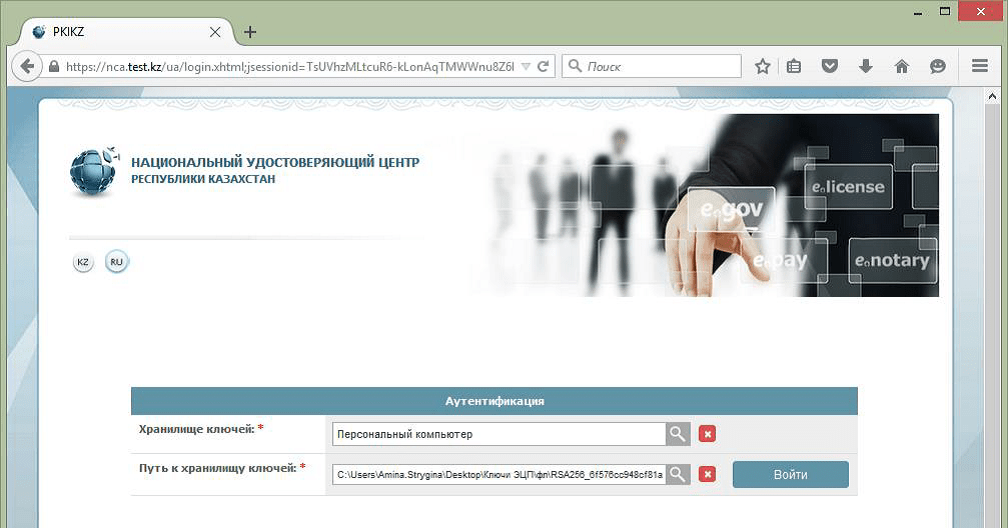
5.В появившемся диалоговом окне введите Ваш пароль на хранилище ключей (Рис. 5).
Внимание : Пароль по умолчанию на Казтокен: 12345678, eToken PRO (Java, 72K), JaCarta: 1234567890.

Запомните номер заявки (Рис 6).
6. Нажмите кнопку «Обновить список ключей». При корректном вводе пароля, будет отображен ключ аутентификации (Рис. 6).
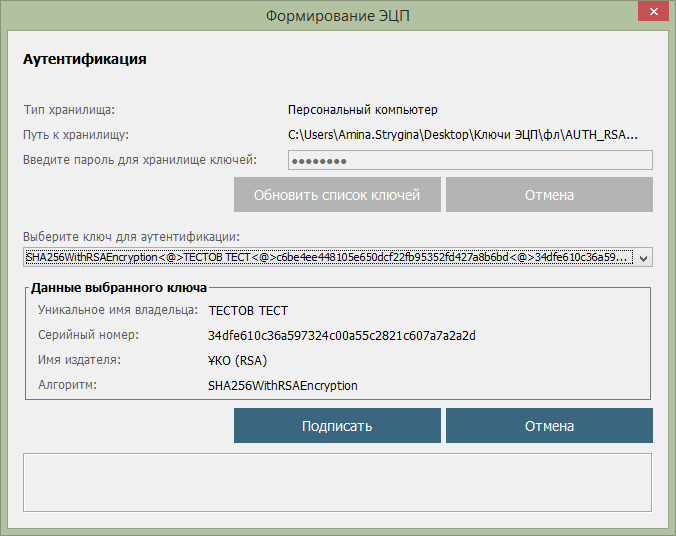
7. Нажмите кнопку «Подписать».
Добро пожаловать в личный кабинет пользователя (Рис. 7).
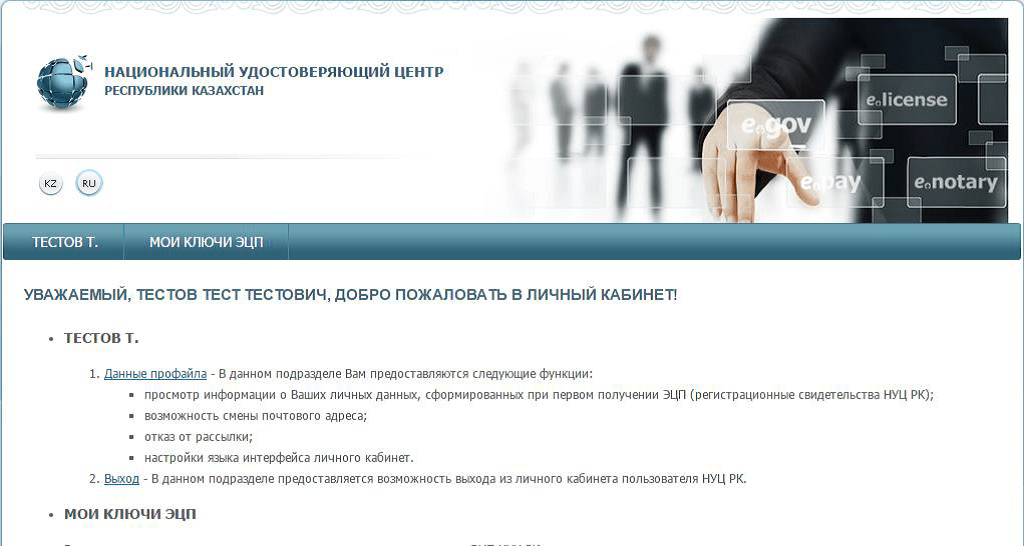
8. Для работы с ключами ЭЦП перейдите на вкладку «Мои ключи ЭЦП» (Рис. 8).
В выпадающем меню выберите один из подпунктов:

9. В данном разделе можно подать заявку в режиме онлайн (при условии наличия действующих ключей ЭЦП), без подтверждения заявки в Центре регистрации. Основные поля автоматически будут заполнены, согласно уже имеющемуся регистрационному свидетельству. Укажите e-mail, населенный пункт, хранилище ключей и Путь к хранилищу. И нажмите кнопку «Подать заявку» (Рис. 9).

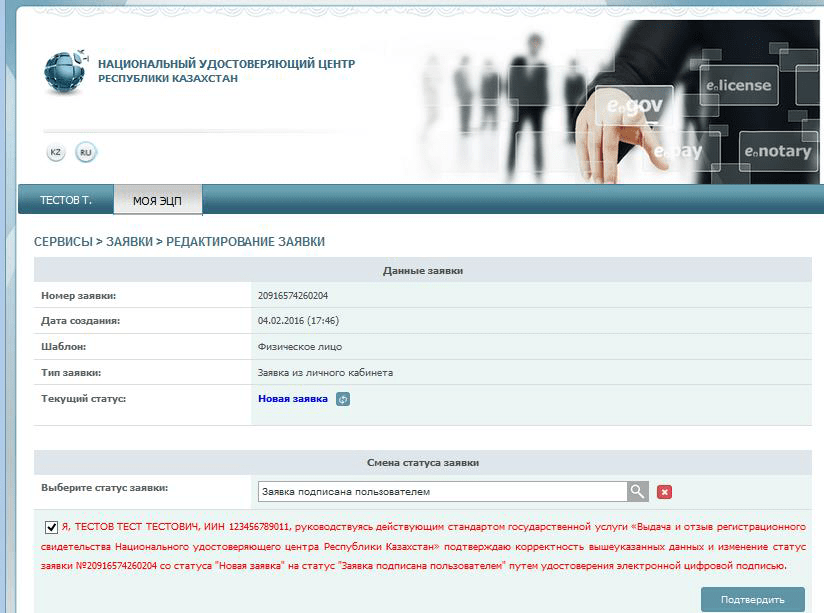
10.Поставьте галочку подтверждения корректности подаваемой заявки и нажмите кнопку «Подтвердить» (Рис. 10).
Внимание! Хранилище «Персональный компьютер» является небезопасным. Рекомендуем использовать защищенный носитель ключевой информации для снижения риска компрометации ключей ЭЦП.
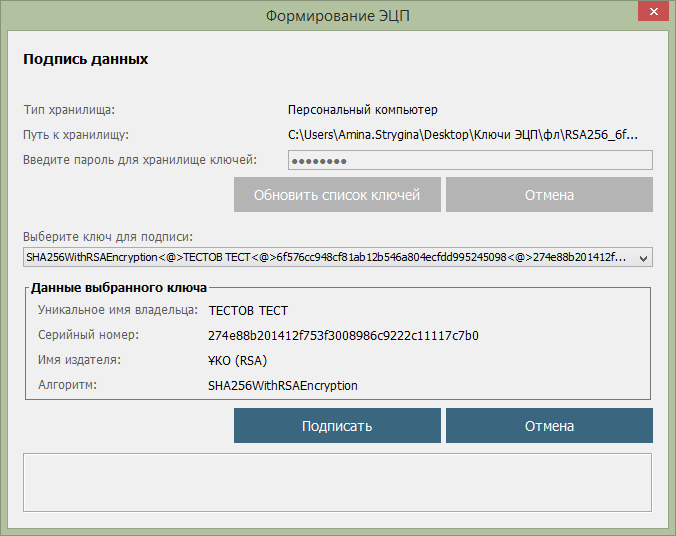
11.Введите пароль и нажмите кнопку «Подписать» (Рис. 11).
12.Запомните номер заявки (Рис. 12).

13.Для установки регистрационных свидетельств, укажите папку, где были сохранены Ваши закрытые ключи, и нажмите на значок поиска. Укажите место хранения Ваших закрытых ключей, сформированных при подаче заявки. И нажмите кнопку «Открыть» (Рис. 13)
Внимание! В случае если генерация ключей была осуществлена на один из поддерживаемых защищенных носителей: eToken 72K, JaCarta, Kaztoken, при установке регистрационных свидетельств, предварительно подключите устройство к компьютеру.

14.В случае использования хранилище ключей - Персональный компьютер, появятся поля заполнения пароля (Рис. 14). Придумайте и введите пароль на Ваши ключи ЭЦП и нажмите кнопку «Загрузить сертификаты».
Внимание! Пароль должен содержать латинские буквы нижнего и верхнего регистров, а также цифры. Минимальная длина пароля: 6 символов.

Обязательно запомните указанный пароль!
Пароль восстановлению не подлежит! НУЦ РК не хранит Ваши пароли, и в случае утери пароля данные ключи ЭЦП необходимо отозвать.
15.Нажмите кнопку «Загрузить сертификаты».
Появится окно, сообщающее об успешной установке регистрационных свидетельств (Рис. 15).

Перевыпуск ключей ЭЦП завершен.
Продление срока действия ЭЦП, как и ее получения, процедура бесплатная. Процедура продления срока действия ЭЦП, записанного на удостоверении личности выглядит иначе. Если в случае, описанном выше, вся работа проделывается непосредственно за компьютером, то в данном случае вам необходимо посетить НАО «Государственная корпорация «Правительство для граждан», с просьбой перезаписать ЭЦП. Услуга продления ЭЦП, записанного на удостоверении личности, бесплатна. Кроме удостоверения личности, никаких документов не требуется.
При входе в систему Контур.Экстерн будет предложено обновить квалифицированный сертификат (КЭП), если до окончания срока его действия осталось менее 60 дней. Также обновить КЭП будет предложено, если ранее пользователь обращался в сервисный центр по вопросу незапланированной замены сертификата.
Описанная ниже инструкция не подходит абонентам 78 и 47 регионов, сертификаты которых выданы Удостоверяющим центром ФГУП ЦентрИнформ.
Для обновления следует:
1. При входе в Контур.Экстерн нажать кнопку «Отправить заявку на обновление» рядом с сертификатом, который необходимо обновить.
Если сертфикат не истек, то появится кнопка «Запросить сертификат », нужно ее нажать.
2. В открывшемся окне указать номер телефона, на который будет удобно получить пароль для входа, и нажать кнопку « Получить пароль». Ввести поступивший пароль и нажать кнопку «Войти».

Если сообщение с паролем не поступило, следует нажать на ссылку «Получить код повторно». Если после повторного запроса сообщение также не поступит, то следует обратиться в техническую поддержку.

При входе в личный кабинет может потребоваться установка компонентов. Следует нажать кнопку «Настроить компьютер». Если после перехода на страницу настройки и установки всех необходимых компонент в личном кабинете вновь возникает сообщение о том, что компьютер не настроен, то необходимо воспользоваться инструкцией .

3. Прочитайте инструкцию. Если нужно, скачайте памятку «Как подготовить документы». Нажмите кнопку «Приступить».

Проверьте данные, если все данные в заявке указаны верно, то следует нажать кнопку «Подписать заявление старым сертификатом».

Появится окно «Заявление подписано». Заявление, подписанное действующим обновляемым сертификатом, не нужно распечатывать, подписывать вручную и предоставлять в сервисный центр.

Если срок действия старого сертификата уже истек, то следует воспользоваться ссылкой «Распечатайте заявление и подпишите вручную» и нажать кнопку «Скачать и распечатать заявление».

Если у нового сертификата будет другой владелец (ФИО и/или СНИЛС в старом и новом сертификатах будут отличаться), для изменения данных, необходимо выбрать ссылку «Редактировать» около поля «Владелец сертификата». После сохранения данных, появится кнопка «Скачать и распечатать заявление». Для отправки заявки на проверку, следует воспользоваться .

Если владелец останется прежним, но необходимо изменить его паспортные данные, электронную почту, должность или подразделение, необходимо отредактировать эти данные и подписать заявление старым сертификатом.
Если реквизиты организации указаны неверно, то следует обратиться в по месту подключения.
После проверки заявки можете приступать к выпуску сертификата.
Если вместо окна для выпуска сертификата появится сообщение «Оплатите счет», то следует обратиться в сервисный центр по месту подключения.

В открывшемся окне следует выбрать, куда будет записан сертификат - на съемный носитель (рутокен, дискета, флешка) или в реестр компьютера. После выбора носителя, необходимо нажать «Далее».

Если выбрать «Реестр», то сразу поле этого появится датчик случайных чисел.
Если выбрать «Съемный носитель», то в следующем окне потребуется отметить, на какой именно носитель будет записан закрытый ключ сертификата. Поле выбора носителя появится датчик случайных чисел.

В окне датчика случайных чисел следует нажимать клавиши или двигать курсором мыши в области окна датчика.

В окне установки pin-кода указать стандартное значение 12345678 и нажать «ОК». Если стандартный пин-код на рутокен был изменен, то в данном окне необходимо указать пин-код, установленный самостоятельно.
Рекомендуется изменить стандартное значение pin-кода. Для изменения пин-кода/пароля на контейнер необходимо перейти в меню Пуск > Панель управления > Крипто Про CSP, на вкладке Сервис нажать Изменить пароль, выбрать контейнер на Рутокене, нажать Готово. В появившемся окне ввести старый пин-код, затем два раза ввести новый пин-код.

Если сертификат запрашивается на дискету, флешку или в реестр, то появится окно ввода пароля. Рекомендуется установить такой пароль, чтобы было легко его запомнить, но посторонние не могли его угадать или подобрать. Если вы не хотите устанавливать пароль, можно оставить поле пустым и нажать «ОК».
Не храните пароли в местах, к которым имеют доступ посторонние. Восстановить утерянный пароль невозможно!
Начнется процесс выдачи сертификата удостоверяющим центром, который занимает до двух часов.

После запроса на выпуск сертификата в
течение двух минут на номер телефона, указанный в заявлении на изготовление сертификата, вновь поступит сообщение с паролем. В открывшемся окне личного кабинета следует ввести полученный пароль и нажать на кнопку «Подтвердить».

Как только открытый ключ сертификата будет выдан, появится кнопка «Установить сертификат». Следует нажать на нее.

Сертификат установлен и готов к использованию. Рекомендуем сделать копию сертификата на случай утери или повреждения ключевого носитля. Чтобы скопировать контейнер, нажмите на кнопку «Сделать резервную копию».

Укажите, куда записать копию сертификата — на съемный носитель (рутокен, дискета, флешка) или в реестр компьютера.

Необходимо указать пин-код, если копируется сертификат с рутокена или рутокен-лайт. При копировании сертификат на дискету, флешку или в реестр появится окно ввода пароля. Рекомендуется установить такой пароль, чтобы было легко его запомнить, но посторонние не могли его угадать или подобрать. Если вы не хотите устанавливать пароль, можно оставить поле пустым и нажать «ОК».
Не храните пароли в местах, к которым имеют доступ посторонние. Восстановить утерянный пароль невозможно!

Сертификат скопирован.

Рекомендуем сохранять все устаревшие сертификаты, с которыми когда-либо производилась работа в системе. Они потребуются для расшифровки старых документов. Для удобства рекомендуется копировать такие сертификаты в реестр (см. ).
Также можно воспользоваться для скачивания и хранения отчетов, отправленных через Конутр.Экстерн, на компьютере в расшифрованном виде.
После получения нового сертификата в системе Контур.Экстерн необходимо:
Цифровая электронная подпись заключает в себе огромное количество весьма конфиденциальной информации, доступ к которой, как правило, есть только у одного лица. Она может использоваться ее обладателем для того чтобы совершать какие-либо покупки при помощи сети интернет, кроме того участвовать в разных тендерах на закупки государственные. Кроме того при помощи подобной подписи появляется возможность подписывать различные договоры и прочую документацию в электронном варианте.
Вполне естественно, что столь конфиденциальную информацию необходимо периодически подтверждать. По данной причине необходимо продление ЭЦП каждый год. По средствам подобного подтверждения держатель подписи подтверждает что все необходимые сертификаты не утеряны и не находятся у третьих лиц.
В том случае если действие цифровой электронной печати уже закончилось, придется проходить процедуру ее получения с самого начала, то есть подавать определенный пакет документов и ждать в течение пары дней.
Однако данных проблем можно избежать, есть заранее осуществить продление ЭЦП. Подобную процедуру, возможно, проделать самостоятельно, без визитов в соответствующие службы.
За месяц до истечения срока активности цифровой электронной печати ее держателю будет объявлено, что срок ее ограничен. Соответствующее оповещение будет выслано Национальным удостоверяющим центром на почтовый ящик, который был указан в заявлении на ее получение. В подобном письме будет содержаться информация о сроке истечения действия данной печати и необходимости его продления. Кроме того, в данном письме будет находиться ссылка, следуя которой можно будет попасть в личный кабинет на сайте НУЦ и провести процедуру продления цифровой электронной печати самостоятельно. Во время осуществления данной процедуры необходимо учитывать маленький нюанс: в том случае если сертификаты ЭЦП записаны на удостоверении личности, продлить действие ЭЦП при помощи онлайн кабинета не удастся.
Продление ЭЦП начинается с того, что необходимо войти в свой личный кабинет. Проще всего это сделать при помощи ссылки, которая будет приложена к письму. Пользователь автоматически попадает на страницу авторизации. В том случае если ЭЦП хранится на компьютере, необходимо в графе место хранения указать «Мой компьютер». После необходимо указать, где именно находятся сертификаты. После этого пользователю будет предложена картинка с кодом, который необходимо будет ввести. При запросе пин-кода потребуется ввести код ЭЦП.
В разделе услуги следует выбрать раздел онлайн-заявок, где и надо оформлять заявку на продление ЭЦП.
Все тарифы на электронные подписи Вы можете посмотреть